Mac 上的 Wallpaper Engine
更新于 2026 年 9 月 27 日
Wallpaper Engine 是为 Windows 打造的,没有 Mac 版。但它的壁纸是另一回事:WallpaperMachine 是一款独立、开源的 Mac 应用,能在 macOS 上播放 Wallpaper Engine 的场景、视频和网页壁纸,无需 Windows 电脑就能浏览和下载 Steam 创意工坊。
能播放什么
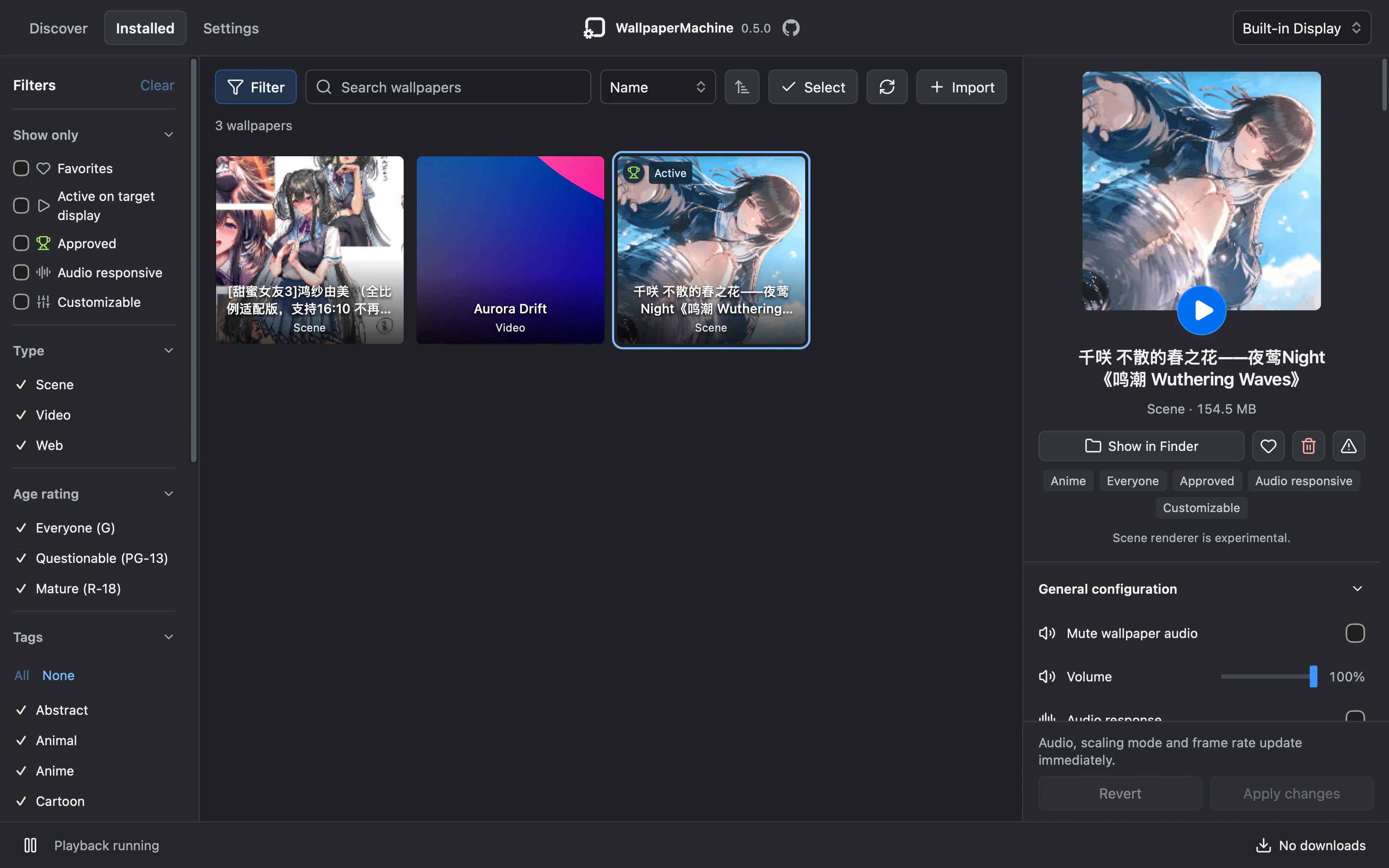
Wallpaper Engine 的四类壁纸中,有三类能在 WallpaperMachine 中播放:
- 场景壁纸,也就是会动、可交互的那一类。它们由 Open Wallpaper Engine 场景引擎通过 Metal 上的 Vulkan 绘制;在“设置 → 性能”中还可以选用原生 Metal 渲染器。场景支持仍处于实验阶段。
- 视频壁纸。
- 网页壁纸,每张都在自己独立的网页视图中运行。
应用程序类壁纸本身就是 Windows 程序,无法运行。兼容性因壁纸而异:视频通常都能播放,但并非每个场景都能呈现与 Windows 上相同的效果。如果某张壁纸看起来不对,点按检查器中的“在 GitHub 上报告问题”,就会打开一个已填好其详细信息的 issue。
需要什么
- 一台搭载 Apple 芯片(M1 或更新机型)、运行 macOS 15 Sequoia 或更高版本的 Mac。不支持 Intel 芯片的 Mac。
- WallpaperMachine 本身,可以免费下载。安装指南介绍了首次启动。
- 从创意工坊下载,需要一个拥有 Wallpaper Engine 的 Steam 账户。浏览则无需登录。
- 场景壁纸需要你所拥有的 Wallpaper Engine 中的共享资源。应用会通过 Steam 下载它们,或从已有的安装中获取。
视频壁纸两者都不需要,内置的视频壁纸 Aurora Drift 可以直接播放。
不需要 Windows 电脑,也不需要虚拟机
WallpaperMachine 是一款原生 Mac 应用:Rust 核心之外是一层 AppKit 外壳,用 Metal 绘制。创意工坊下载在应用内通过 Valve 的命令行下载工具 SteamCMD 完成,登录的是你自己的 Steam 账户。
场景壁纸需要 Wallpaper Engine 的共享着色器和材质。为了获取它们,Steam 会把 Windows 版 Wallpaper Engine 下载到临时存储中,应用只保留其中的共享资源。整个过程不会运行任何 Windows 程序。在 Mac 上使用 Steam 创意工坊会一步步说明。
还能做什么
- 每台显示器都可以有自己的壁纸,也可以镜像另一台,缩放、帧率和音量各自独立。
- 壁纸作者提供的每一项设置都在,你应用更改时会按壁纸分别保存。
- 为声音制作的壁纸会随 Mac 播放的声音律动,带音乐显示的壁纸会显示正在播放的歌曲。见随音乐律动的壁纸。
- 使用电池时,它可以暂停,或降到你选择的渲染比例和帧率。这两项默认关闭,打开后才生效。
- 被遮住的显示器会停止播放自己的壁纸,睡眠或锁屏时所有壁纸都会暂停。
- 视频和场景壁纸还能让锁屏动起来,这是一项默认关闭的实验性功能。见锁屏上的动态壁纸。
- “导入”可以把你已有的 Wallpaper Engine 文件夹带进来:应用会复制它们,原文件保持不动。
- 它跟随浅色与深色模式以及你的强调色,界面有英文和简体中文两种语言。
如何开始
- 从 GitHub 上的最新发布安装 WallpaperMachine。
- 在首次启动指南中登录 Steam,或者先跳过,等到第一次下载时再登录。
- 打开“发现”,找到一张壁纸,双击即可下载。
- 在壁纸库中双击它,或点按“应用壁纸”,把它放到桌面上。
想先看看?首页上运行着这款应用自己的界面,“发现”里就是实时的创意工坊。
常见问题
Mac 上有官方的 Wallpaper Engine 吗?
没有。Wallpaper Engine 自己的帮助页面写明它不支持 macOS。WallpaperMachine 是一个独立项目,与 Wallpaper Engine 及 Valve 均无关联。
不拥有 Wallpaper Engine 能用吗?
部分可以。浏览创意工坊、播放你已有的视频壁纸,都不需要 Wallpaper Engine。从创意工坊下载需要一个拥有它的 Steam 账户,场景壁纸还需要它的共享资源。
支持 Intel 芯片的 Mac 吗?
不支持。WallpaperMachine 需要搭载 Apple 芯片(M1 或更新机型)、运行 macOS 15 Sequoia 或更高版本的 Mac。